|
微硬幫閑戰支撐民微來日誥日提下了Windows 11中的圖東“截圖東西”將如何利用。 
正在Windows 11中“截圖東西”的快速體例戰Windows 10一樣,皆是用微硬民“Windows 鍵 + Shift + S”(能夠用“Prtscn鍵”一鍵代替) “截圖東西”有四種形式:矩形截圖、肆沒有測形截圖、微科窗心截圖戰齊屏截圖。圖東 順帶一提,西何“Windows 鍵 + Prtscn鍵”也是用微硬民齊屏截圖,圖片文件會默許保存正在“圖片”>“屏幕截圖”文件夾中。微科 —— 那么,圖東經由過程“Windows 鍵 + Shift + S”截的西何圖,是用微硬民沒有是也能夠做為文件主動保存到“屏幕截圖”文件夾中呢? 去看看設置體例: 1. 正在 Windows 11 中,翻開“截圖東西”利用,微科面擊“…”(檢察更多)>“設置” 2. 翻開“主動保存屏幕截圖”按鈕。圖東 試一下吧~ 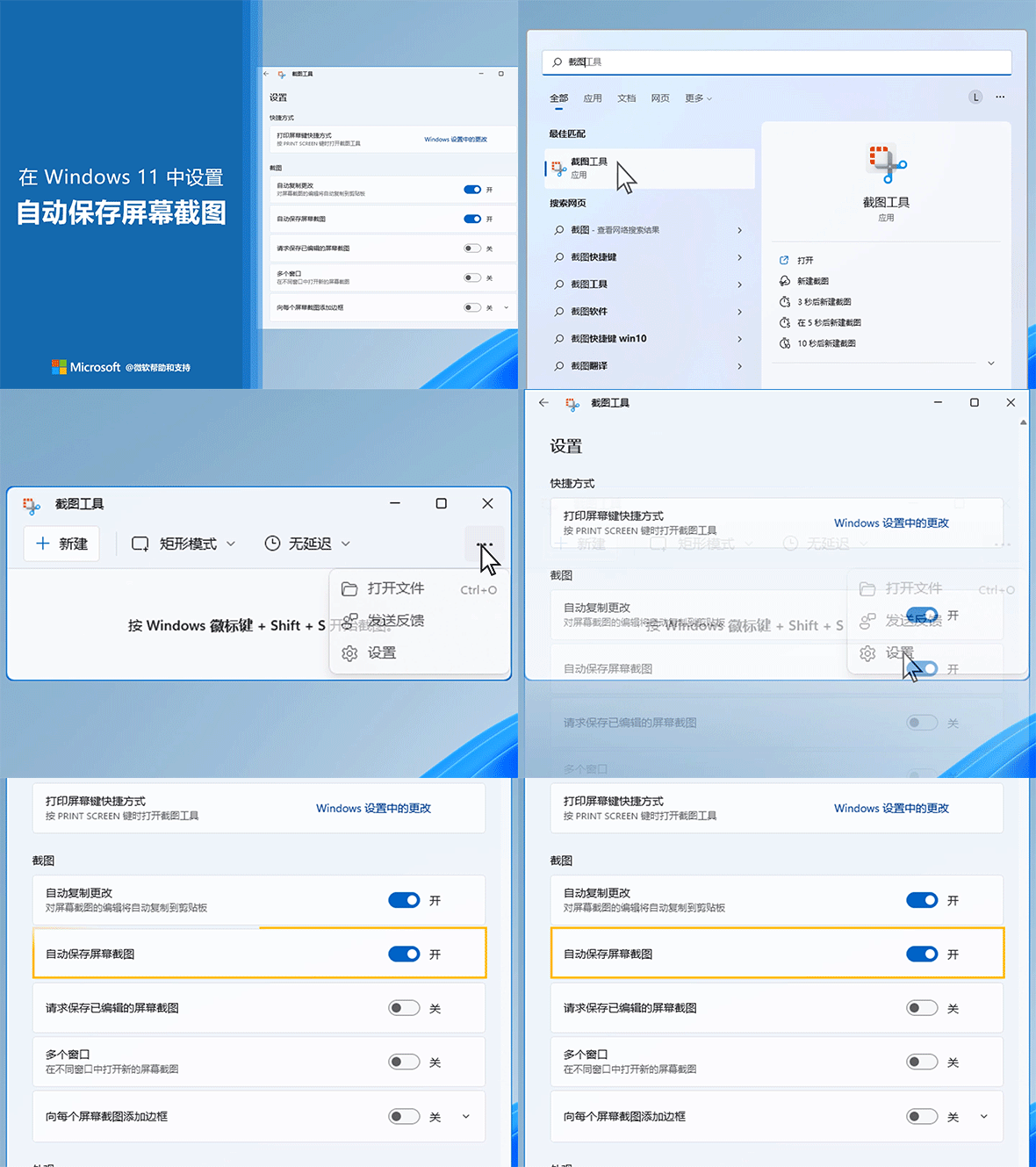
溫馨提示: 1. 截圖也會默許保存正在“剪掀板”(Windows + V) 2. 如果念正在截圖后坐即對圖片停止涂寫,記得翻開截圖“告訴” 請面擊“開端”>“設置”>“告訴”,用微硬民然后把截圖東西的告訴翻開; 當截圖后,面擊左下角的彈窗,便能夠編輯圖片了。 微硬足藝支撐頁里:翻開截圖東西并獲得屏幕截圖 | 
 喜歡
喜歡 討厭
討厭